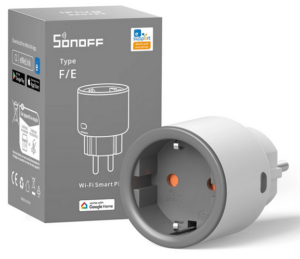
 Sonoff Slimme Wifi Stopcontact Schakelaar met Energiemeter plug S60
 Home Assistant, Home Assistant Automaties, Intergrations
Home Assistant Tutorial: P2000 Meldingen naar je Telefoon of automatie
Home Assistant Tutorial: P2000 Meldingen naar je Telefoon en LED
In deze tutorial leer je hoe je P2000 meldingen via Home Assistant naar je mobiele apparaat kunt sturen en hoe je hier automations van maakt. Hiermee kun je bijvoorbeeld een notificatie ontvangen en een LED laten oplichten bij een brandweermelding in Amsterdam. Deze handleiding is bedoeld voor gebruikers die hun Home Assistant willen uitbreiden met realtime hulpdienstmeldingen.
Benodigdheden
- Een Home Assistant installatie
- Home Assistant Companion App op je mobiele apparaat
- HACS (Home Assistant Community Store) geïnstalleerd
- Terminal add-on geïnstalleerd (optioneel, nodig om configuration.yaml aan te passen)
Als je HACS nog niet hebt geïnstalleerd, bekijk dan eerst onze blog over het toevoegen van HACS aan Home Assistant.
Stap 1 – P2000 integratie installeren via HACS
- Klik in de rechterzijbalk van Home Assistant op HACS.
- Ga naar het tabblad Integrations.
- Zoek naar de P2000 integratie.
- Klik op Open HACS Repository in My en volg de stappen om de integratie te downloaden en installeren.
Stap 2 – Terminal openen en configuration.yaml bewerken
- Klik in de rechterzijbalk op Terminal en start de add-on.
- Als de Terminal add-on nog niet geïnstalleerd is, ga naar Settings → Add-ons → Add-on Store, zoek naar Terminal, installeer deze en start de add-on.
- Typ in de terminal:
/config nano configuration.yaml - Scroll helemaal naar beneden en voeg de volgende sensor toe:
sensor: - platform: p2000 name: Amsterdam regios: 13 disciplines: Brandweerdiensten radius: 10000 scan_interval: 3 latitude: 52.374 longitude: 4.8897 - Om de tekst te plakken in de terminal klik je eenmaal in het terminalvenster en druk je Ctrl + Shift + V.
- Sla het bestand op door Ctrl + X te drukken, bevestig met Y en druk op Enter.
Stap 3 – Home Assistant herstarten
- Ga naar Settings.
- Klik rechtsboven op de drie puntjes en selecteer Reboot.
- Als Home Assistant niet wil herstarten, controleer dan de
configuration.yamlop typfouten en herstel deze zoals in het voorbeeld.
Stap 4 – Automation aanmaken voor notificaties en LED
- Ga naar Settings → Automations & Scenes.
- Klik op Create Automation onder het tabblad Automations.
- Stel de trigger in:
- Kies State als trigger type.
- Selecteer de sensor sensor.amsterdam.
- Voeg de actie toe voor notificatie:
- Kies Notifications → mobile_app_[jouw apparaat]
- Bij Message voer je in:
{{ states('sensor.amsterdam') }} (Capcode: {{ state_attr('sensor.amsterdam', 'capcode') }}) - Vink Title aan en geef deze bijvoorbeeld de naam P2000 Amsterdam.
- Voeg een tweede actie toe voor het licht:
- Kies Light → light.turn_on
- Selecteer de target lamp of LED-strip
- Vink Color aan en stel deze in op rood
- Vink Brightness aan en stel deze op 100%
- Sla de automation op.
Stap 5 – Automation testen
- Klik rechtsboven op de drie puntjes en selecteer Run Action.
- Je ontvangt nu een notificatie op je telefoon en de LED-strip licht rood op.
- Deze automation wordt ook automatisch uitgevoerd wanneer er een P2000 melding in Amsterdam plaatsvindt.
Klaar
Je Home Assistant is nu ingesteld om P2000 meldingen door te sturen naar je telefoon en je LED-strip te activeren bij een melding.
Tip
- Je kunt meerdere automations maken voor verschillende regio’s of disciplines door extra sensoren toe te voegen in de
configuration.yaml. - Controleer altijd of de syntax correct is voordat je Home Assistant herstart, om fouten te voorkomen.