In deze tutorial leer je hoe je meldingen van PRECOM kunt ontvangen in Home Assistant en deze kunt gebruiken om automatiseringen te starten. Denk hierbij aan notificaties op je telefoon of het automatisch inschakelen van verlichting. Deze handleiding is geschikt voor beginners met een online bereikbare Home Assistant-installatie.
Benodigdheden
- Een online benaderbare Home Assistant installatie
- In dit voorbeeld wordt Home Assistant Cloud (Nabu Casa) gebruikt
- Een eigen URL via DuckDNS of een andere hostingprovider is ook mogelijk
- Een actief PRECOM-account
- Basiskennis van Home Assistant Automations
Stap 1 – Home Assistant externe link kopiëren
Voor het ontvangen van PRECOM-meldingen moet Home Assistant vanaf het internet bereikbaar zijn.
- Ga in Home Assistant naar Settings.
- Klik op Home Assistant Cloud.
- Kopieer de Remote UI URL.
- Sla deze URL tijdelijk ergens op.
Gebruik je geen Nabu Casa maar bijvoorbeeld DuckDNS, dan kun je hier je eigen externe Home Assistant-URL gebruiken.
Stap 2 – Nieuwe automatisering aanmaken
Nu ga je een automatisering maken die reageert op een webhook.
- Ga naar Settings.
- Klik op Automations & Scenes.
- Ga naar het tabblad Automations.
- Klik rechtsonder op Create Automation.
- Kies voor Create new automation.
Stap 3 – Webhook trigger instellen
De webhook is het punt waarop PRECOM een melding naar Home Assistant stuurt.
- Klik onder When op Add Trigger.
- Zoek naar Webhook en selecteer deze.
- Home Assistant genereert nu automatisch een webhook-ID.
Belangrijke aandachtspunten bij de webhook-ID:
Je kunt de webhook-ID aanpassen naar een eigen naam.Hoe eenvoudiger de webhook-ID, hoe makkelijker deze te raden is.Een webhook is niet beveiligd en reageert puur op het aanroepen van de URL.Kies daarom bij voorkeur een lange, willekeurige webhook-ID.Kopieer de webhook-ID of volledige webhook-URL.
Stap 4 – Webhook-URL samenstellen
Nu ga je de complete webhook-URL maken die je in PRECOM gebruikt.
- Neem de eerder opgeslagen externe Home Assistant-URL.
- Voeg hier
/webhook/ en de webhook-ID achter.
Voorbeeld:
- Externe URL:
https://voorbeeld.ui.nabu.casa
- Webhook-ID:
-ahjajowehrohsdf-
- Complete webhook-URL:
https://voorbeeld.ui.nabu.casa/webhook/-ahjajowehrohsdf-
Deze volledige URL gebruik je later in PRECOM om meldingen te versturen.
Stap 5 – Actie toevoegen aan de automatisering
Nu bepaal je wat Home Assistant moet doen zodra PRECOM de webhook aanroept.
- Ga in de automatisering naar Then.
- Klik op Add Action.
- Kies een gewenste actie, bijvoorbeeld:
- Send notification naar je mobiele apparaat
- Turn on één of meerdere lampen
Stap 6 – Webhook invoegen in precom
Je voegt nu de zojuist aangemaakte webhook toe aan je precom account.
- Open de precom app op je mobiele device.
- Ga naar instellingen en klik vervolgens op webhook.
- Kopieer hierin de webhook url van stap 4.
- selecteer bij welke meldingen je de webhook wil uitvoeren voor dit voorbeeld vinken we alleen precom aan.
Klaar
Zodra PRECOM een melding verstuurt naar de ingestelde webhook-URL, wordt de automatisering in Home Assistant direct uitgevoerd. Hiermee kun je PRECOM-meldingen volledig integreren in je smart home.
Tip
Gebruik verschillende webhooks voor verschillende soorten PRECOM-meldingen. Zo kun je per meldingstype een aparte automatisering maken en gerichter acties uitvoeren.
 Sonoff ZBmini Slimme Zigbee Inbouw schakelaar Geen Neutrale Draad Nodig
1 × €28,95
Sonoff ZBmini Slimme Zigbee Inbouw schakelaar Geen Neutrale Draad Nodig
1 × €28,95 ProHome Select 90 graden USB-C Verloop
1 × €15,00
ProHome Select 90 graden USB-C Verloop
1 × €15,00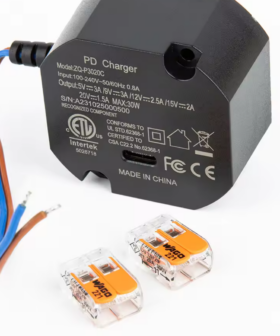 Tablet USB-C Oplader inbouw module 30W
1 × €39,95
Tablet USB-C Oplader inbouw module 30W
1 × €39,95