 Sonoff Slimme ZigBee Temperatuur en Vochtigheid Sensor
 Home Assistant, Home Assistant Automaties
Home Assistant Automatisering: RGB-lampen tijdelijk wit en daarna weer naar vorige kleur herstellen
RGB-lamp tijdelijk naar wit schakelen en automatisch terug naar vorige kleur in Home Assistant
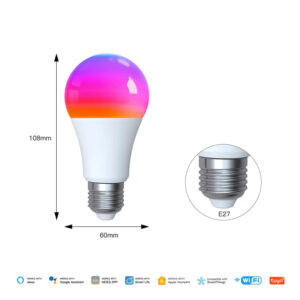
In deze tutorial leer je hoe je één RGB-lamp tijdelijk naar wit kunt schakelen en deze later automatisch weer laat terugkeren naar zijn vorige kleur. Dit is handig wanneer je normaal sfeerverlichting gebruikt, maar bij een spraakcommando zoals “licht aan” tijdelijk functioneel wit licht wilt hebben.
De oplossing werkt volledig met automatiseringen in Home Assistant en is geschikt voor gebruik met voice assistants zoals Google Assistant of Gemini.
Benodigdheden
- Home Assistant
- Één RGB-lamp met entity ID:
light.1 - Één scène voor de normale kleur, bijvoorbeeld:
scene.normale_kleur - Spraakbediening via Google Assistant (optioneel)
Wat gaan we maken?
- Een automation die de huidige kleur van de lamp opslaat zodra je het licht aanzet.
- De lamp wordt daarna automatisch wit en op volledige helderheid gezet.
- Een tweede automation herstelt de vorige kleur zodra je het licht weer uitzet.
- De automatiseringen kunnen worden geactiveerd via voice commands zoals “licht aan” en “licht uit”.
Stap 1 – Maak een scène voor de normale kleur
Ga naar:
- Settings → Automations & Scenes → Scenes → Create Scene
Configureer:
- Naam:
Normale kleur - Entiteit:
light.1 - Stel de gewenste RGB-kleur in
Sla de scène op. De entity ID wordt: scene.normale_kleur
Stap 2 – Automation: licht aan → kleur opslaan en wit maken
Deze automation slaat eerst de huidige kleur op en zet daarna de lamp op wit licht met volledige helderheid.
Ga naar:
- Settings → Automations & Scenes → Automations → Create Automation → Empty automation → YAML
Plak:
alias: Licht aan – kleur opslaan en wit
description: Slaat huidige kleur op en zet lamp naar wit
trigger:
  - platform: state
    entity_id: light.1
    from: 'off'
    to: 'on'
condition: []
action:
  - service: scene.create
    data:
      scene_id: licht_herstel
      snapshot_entities:
        - light.1

  - service: light.turn_on
    target:
      entity_id: light.1
    data:
      brightness_pct: 100
      color_temp_kelvin: 4000
mode: single
Stap 3 – Automation: licht uit → vorige kleur herstellen
Deze automation zet automatisch de oorspronkelijke kleur terug wanneer het licht wordt uitgezet.
Maak een nieuwe automation en gebruik:
alias: Licht uit – kleur herstellen
description: Herstelt de vorige RGB-kleur
trigger:
  - platform: state
    entity_id: light.1
    to: 'off'
condition: []
action:
  - service: scene.turn_on
    target:
      entity_id: scene.licht_herstel
mode: single
Stap 4 – Gebruik met voice commands
Wanneer je Google Assistant hebt gekoppeld aan Home Assistant, kun je bijvoorbeeld zeggen:
- “Zet licht aan”
- “Zet licht uit”
Home Assistant zal dan automatisch:
- Bij aan → kleur opslaan → wit licht activeren
- Bij uit → originele kleur herstellen
Stap 5 – Test de werking
- Zet de lamp aan.
- Activeer handmatig de scène of gebruik voice command “licht aan”.
- Controleer of
scene.licht_herstelis aangemaakt. - Zet de lamp weer uit → kleur moet automatisch herstellen.
- Zet de lamp opnieuw aan → wit licht moet actief zijn.
Resultaat
Je RGB-lamp gedraagt zich nu als volgt:
- Normaal: gebruikt hij zijn ingestelde kleur.
- Bij inschakelen: schakelt hij tijdelijk naar wit.
- Bij uitschakelen: keert hij automatisch terug naar zijn vorige kleur.
Tip
Je kunt de witkleur aanpassen door color_temp_kelvin te wijzigen:
- 2700 = warm wit
- 4000 = neutraal wit
- 6000 = koel wit
Klaar
Je hebt nu een flexibele oplossing waarmee één RGB-lamp slim wisselt tussen sfeerlicht en functioneel wit licht, perfect geschikt voor bediening via spraakassistenten zoals Google Assistant.